

Dowiedz się jak skonfigurować sprzedaż odbitek dla Twoich klientów - od wyboru laboratorium, przez ustawienie cen, aż po realizację zamówień.
Jak działa sprzedaż odbitek?
Photonesto umożliwia Ci sprzedaż profesjonalnych odbitek fotograficznych bezpośrednio z Twoich galerii. Masz do wyboru dwa tryby realizacji zamówień:
Tryb 1: Realizacja przez laboratorium
System jest zintegrowany z laboratoriami fotograficznymi:
Nie musisz samodzielnie drukować - po opłaceniu zamówienia przez klienta, tworzysz zlecenie druku i wysyłasz je do laboratorium
Klient składa zamówienie, Ty potwierdzasz płatność - po otrzymaniu zapłaty potwierdzasz ją w panelu jednym kliknięciem
Ty ustalasz ceny - konfigurujesz cennik niezależnie od cen laboratorium
Tryb 2: Samodzielna realizacja
Jeśli masz własną drukarkę lub współpracujesz z lokalną drukarnią, możesz realizować zamówienia samodzielnie:
Pełna kontrola - sam drukujesz i wysyłasz odbitki
Elastyczność - możesz oferować niestandardowe formaty i wykończenia
Wyższa marża - cały zysk zostaje u Ciebie
Osobisty kontakt - możesz dołączyć spersonalizowane dodatki do przesyłki
Wskazówka: Możesz korzystać z obu trybów jednocześnie - realizację wydruku wybierasz osobno dla każdego produktu w cenniku.

Dostępne formaty i typy papieru
Formaty odbitek
System obsługuje 21 standardowych formatów odbitek fotograficznych:
Małe formaty
9×13 cm
10×15 cm
13×13 cm
13×18 cm
13×19 cm
Średnie formaty
15×15 cm
15×20 cm
15×21 cm
15×23 cm
15×30 cm
18×24 cm
Duże formaty
20×20 cm
20×25 cm
20×30 cm
21×30 cm (A4)
30×30 cm
30×40 cm
30×45 cm
30×60 cm
30×80 cm
30×90 cm
Typy papieru fotograficznego
Każdy format może być drukowany na różnych rodzajach papieru:
| Typ papieru | Nazwa angielska | Charakterystyka |
|---|---|---|
| Błysk | Gloss | Intensywne kolory i wysoki kontrast. Klasyczny wygląd fotografii z wyraźnym połyskiem. |
| Mat | Matte | Elegancki, bez odbić światła. Idealny do portretów i zdjęć artystycznych. |
| Jedwab | Silk | Delikatny połysk, przyjemny w dotyku. Doskonałe nasycenie kolorów. |
| Perła | Pearl | Subtelny połysk z efektem mienienia. Wyrafinowany wygląd premium. |
Wskazówka: Nie musisz oferować wszystkich formatów i papierów. W cenniku produktów konfigurujesz tylko te kombinacje, które chcesz udostępnić klientom.
Realizacja przez laboratorium
Jeśli chcesz, aby zamówienia były realizowane przez profesjonalne laboratorium fotograficzne, musisz aktywować przynajmniej jedno z dostępnych laboratoriów.
Dostępne laboratoria
Photonesto współpracuje z następującymi laboratoriami fotograficznymi:
| Laboratorium | Typ integracji | Opis |
|---|---|---|
| Crystal Albums | Integracja z moim kontem | Bezpośrednia integracja API - wymaga konta i klucza API w Crystal Albums |
| nPhoto | Druk bezpośrednio z Photonesto | Druk realizowany bezpośrednio przez Photonesto, bez konieczności posiadania konta w nPhoto |
Jak aktywować Crystal Albums
Crystal Albums to jedyne laboratorium wymagające aktywacji - musisz podać klucz API ze swojego konta. nPhoto jest dostępne od razu, bez dodatkowej konfiguracji.
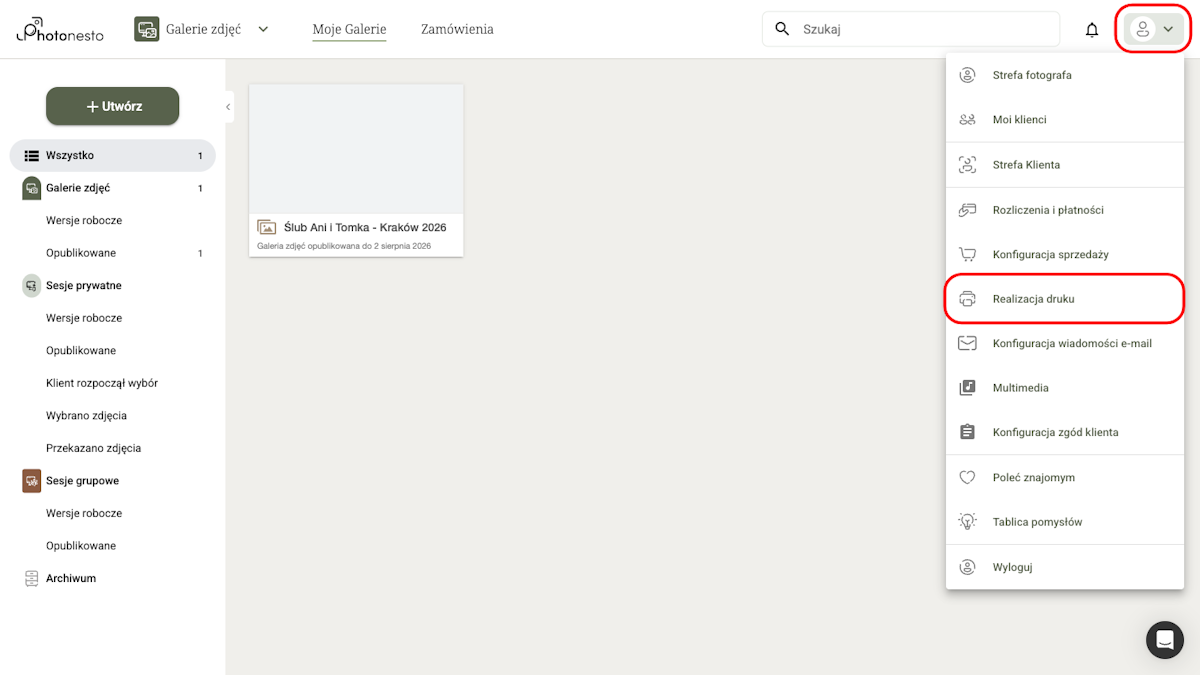
Krok 1: Przejdź do ustawień laboratoriów
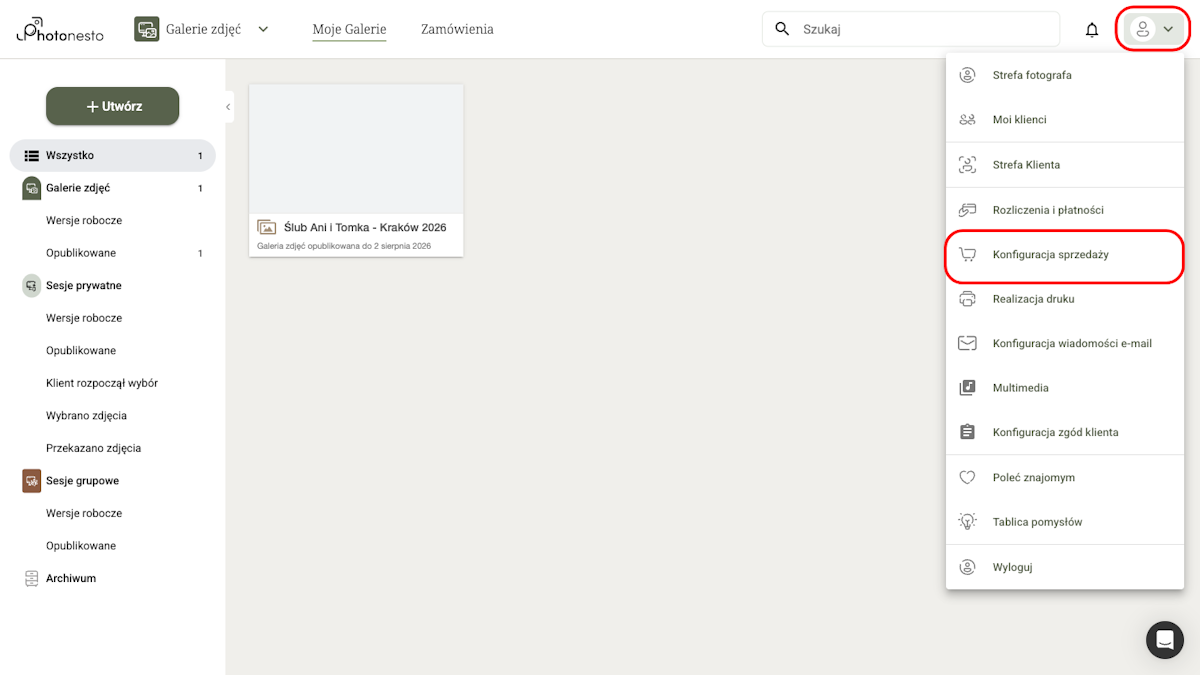
W panelu fotografa kliknij menu użytkownika (ikonka w prawym górnym rogu), następnie wybierz Realizacja druku → Laboratoria Fotograficzne.
Krok 2: Aktywuj Crystal Albums
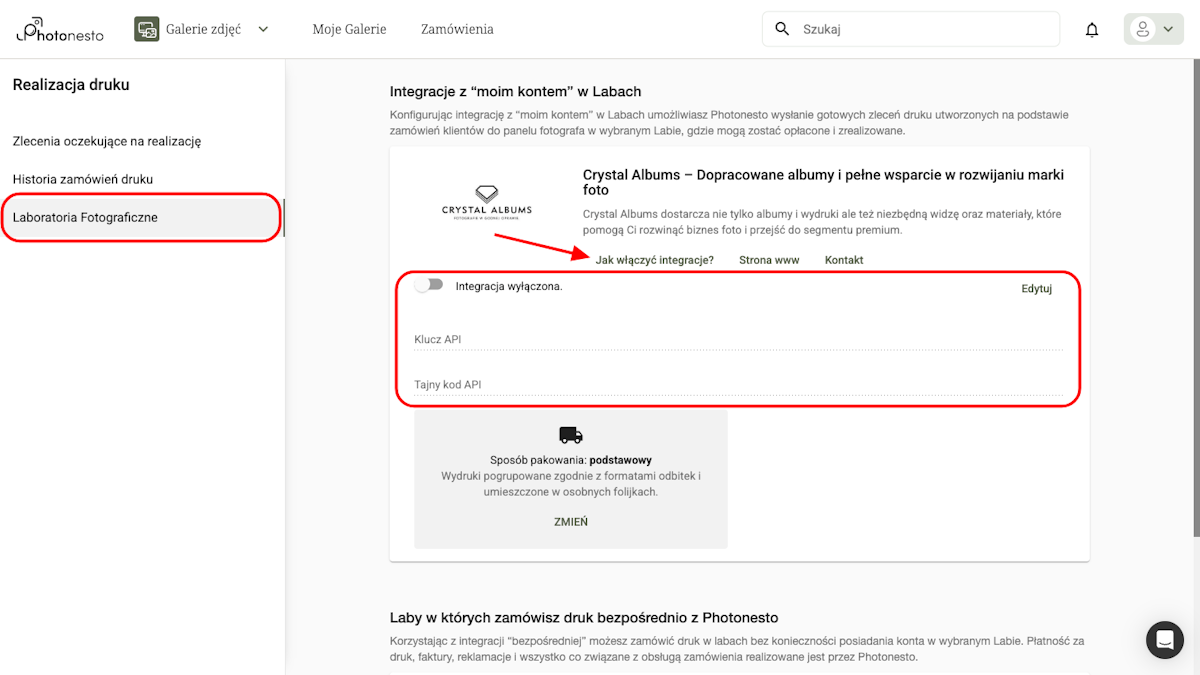
Przy Crystal Albums znajdziesz przełącznik włącz/wyłącz
Po włączeniu pojawią się pola na dane dostępowe: API key
Klucz API uzyskasz w swoim koncie Crystal Albums
Wprowadź klucz i zapisz
Uwaga: Crystal Albums wymaga wcześniejszego założenia konta bezpośrednio w serwisie Crystal Albums i uzyskania klucza API.
nPhoto
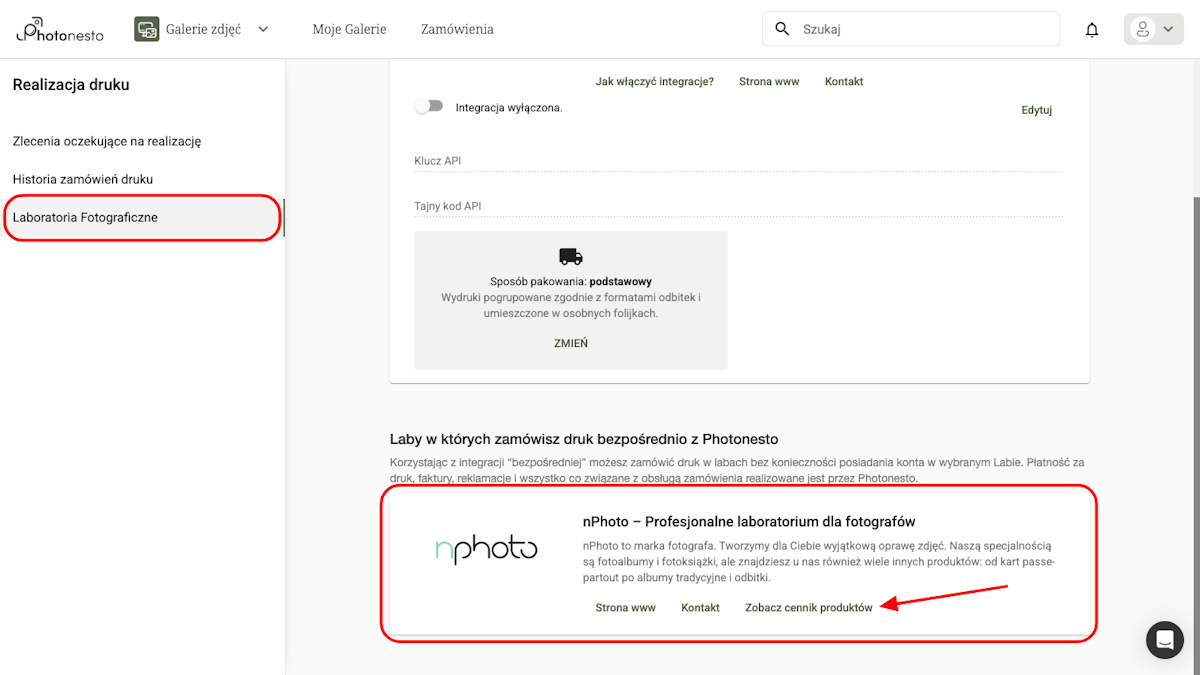
nPhoto nie wymaga aktywacji ani konta - jest dostępne od razu. Na stronie laboratoriów znajdziesz przycisk Zobacz cennik produktów, który pozwala sprawdzić dostępne produkty i ceny.
Przypisanie laboratorium do produktów
Samo aktywowanie laboratorium nie wystarczy - musisz jeszcze wskazać które produkty mają być realizowane przez dane laboratorium. Robisz to w cenniku produktów (Menu użytkownika → Konfiguracja sprzedaży → Cenniki produktów), w kolumnie Realizacja wydruku.
Przy każdym produkcie w cenniku znajdziesz dropdown, w którym wybierasz kto zrealizuje druk - np. nPhoto, Crystal Albums lub Samodzielna realizacja. Dopiero po wybraniu laboratorium w tym miejscu zamówienia klientów będą kierowane do odpowiedniego labu.
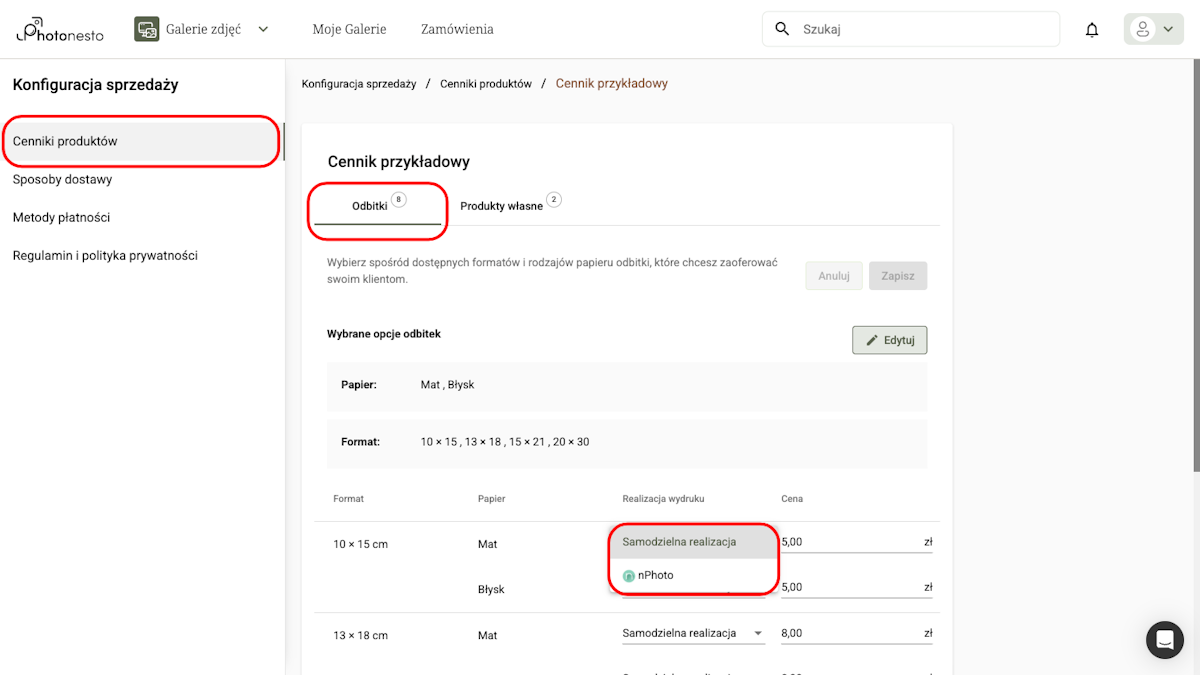
Wskazówka: Możesz mieszać laboratoria i samodzielną realizację w jednym cenniku - np. małe formaty realizować przez nPhoto, a duże drukować samodzielnie.
Samodzielna realizacja zamówień
Jeśli wolisz sam drukować i wysyłać odbitki, możesz skorzystać z trybu Self-fulfillment. Ten tryb jest idealny gdy:
Masz własną drukarkę fotograficzną
Współpracujesz z lokalną drukarnią
Chcesz oferować niestandardowe formaty lub wykończenia
Zależy Ci na osobistym kontakcie i personalizacji przesyłek
Jak wybrać samodzielną realizację?
Realizacja wydruku wybierana jest per produkt w cenniku. Nie wymaga osobnej aktywacji ani konfiguracji konta zewnętrznego.
W cenniku produktów (Menu użytkownika → Konfiguracja sprzedaży → Cenniki produktów) przy każdym produkcie znajdziesz dropdown Realizacja wydruku, w którym możesz wybrać "Self-fulfillment" zamiast laboratorium.
Jak działa samodzielna realizacja?
W tym trybie Photonesto pełni rolę systemu do zbierania zamówień i płatności:
Klient składa zamówienie - wybiera zdjęcia, formaty i płaci online
Otrzymujesz powiadomienie - widzisz szczegóły zamówienia w panelu
Pobierasz zdjęcia - w odpowiedniej rozdzielczości do druku
Sam realizujesz zamówienie - drukujesz, pakujesz, wysyłasz
Aktualizujesz status - informujesz system o realizacji
Wskazówka: Przy samodzielnej realizacji możesz dołączyć do przesyłki wizytówkę, podziękowanie lub drobny upominek - to świetny sposób na budowanie relacji z klientami.
Zalety i wady obu trybów
| Aspekt | Laboratorium | Samodzielna realizacja |
|---|---|---|
| Czas | Automatyczna realizacja, minimum pracy | Wymaga Twojego czasu i zaangażowania |
| Jakość | Profesjonalna, powtarzalna | Zależna od Twojego sprzętu i umiejętności |
| Marża | Dzielona z laboratorium | Cały zysk dla Ciebie |
| Elastyczność | Ograniczona do oferty laboratorium | Pełna swoboda formatów i wykończeń |
| Skalowalność | Bez limitu zamówień | Ograniczona Twoimi możliwościami |
| Personalizacja | Standardowe opakowanie (Crystal Albums oferuje wybór: Podstawowy/Premium) | Możliwość pełnej personalizacji przesyłki |
Konfiguracja cennika odbitek
Aby Twoi klienci mogli zamawiać odbitki, musisz skonfigurować cennik produktów - czyli ustalić jakie formaty oferujesz, po jakiej cenie i przez kogo mają być realizowane.
Krok 1: Otwórz cennik produktów
Kliknij menu użytkownika → Konfiguracja sprzedaży → Cenniki produktów.
Krok 2: Skonfiguruj produkty
Zobaczysz tabelę ze wszystkimi dostępnymi produktami. Dla każdego produktu możesz ustawić:
Format - rozmiar odbitki (np. 13×18 cm)
Papier - typ papieru fotograficznego
Realizacja wydruku - kto realizuje druk (laboratorium lub Self-fulfillment)
Cena - cena końcowa dla klienta
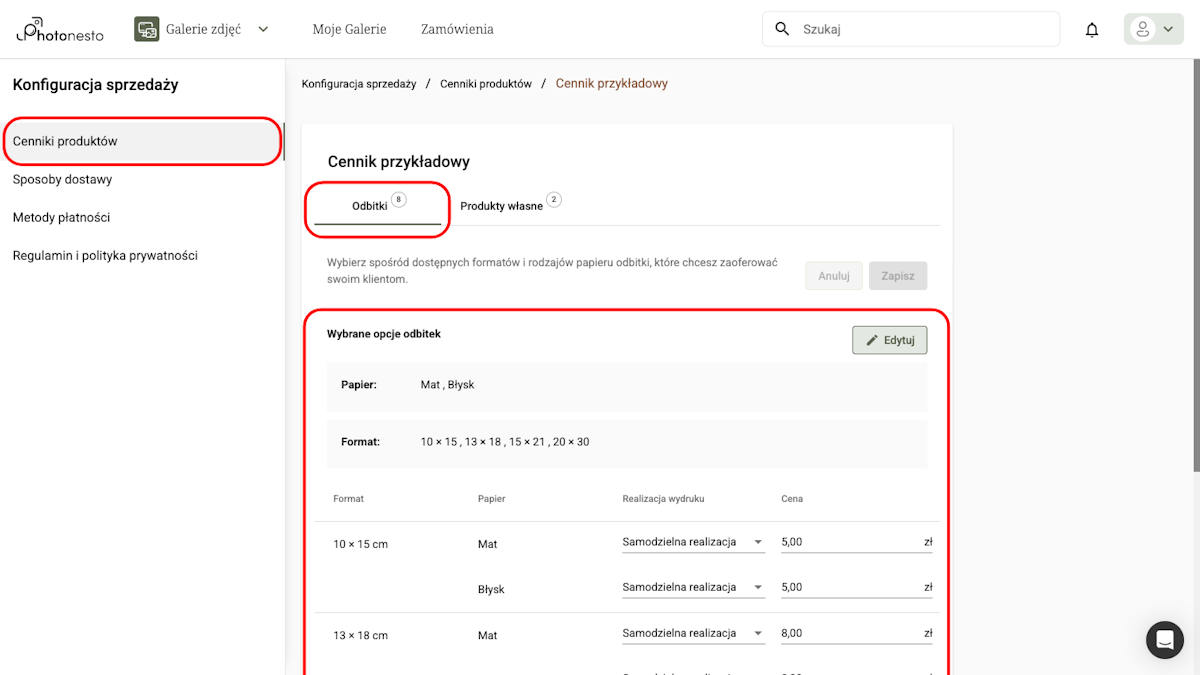
Wskazówka: Cennik jest niezależny od wybranego laboratorium - to Ty decydujesz ile klient zapłaci za odbitkę, niezależnie od kosztu produkcji w laboratorium.
Produkty własne
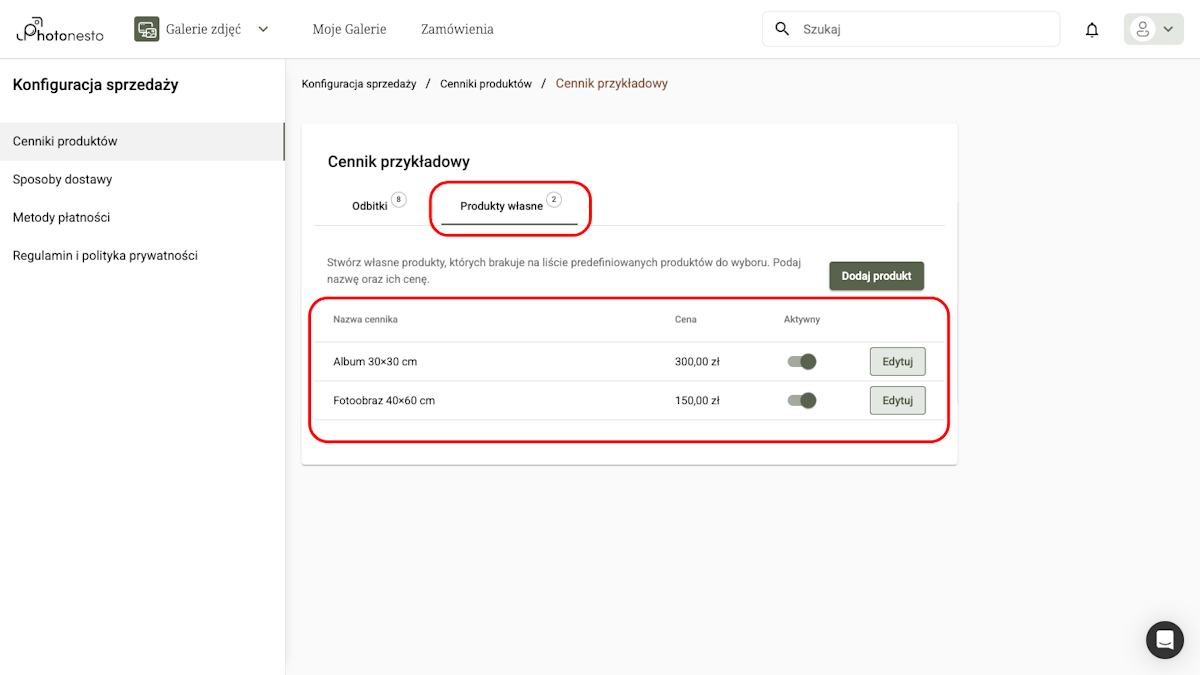
Oprócz standardowych odbitek, w zakładce Produkty własne możesz skonfigurować dodatkowe produkty, takie jak albumy fotograficzne czy fotoobrazy.
Krok 3: Zapisz cennik
Po skonfigurowaniu wszystkich produktów i cen, zapisz cennik.
Realizacja zamówienia klienta
Aby klienci mogli składać zamówienia, sprzedaż musi być włączona w ustawieniach galerii. Dopiero po włączeniu sprzedaży klienci zobaczą opcje zamawiania odbitek.
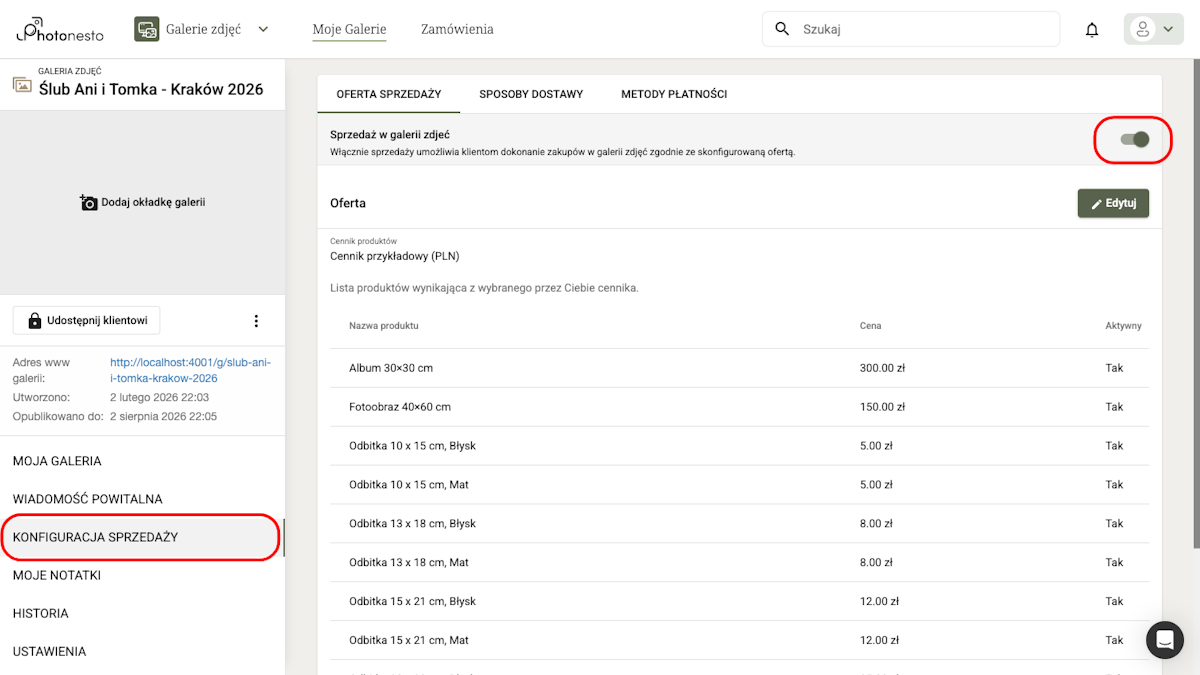
Krok 1: Sprawdź nowe zamówienia
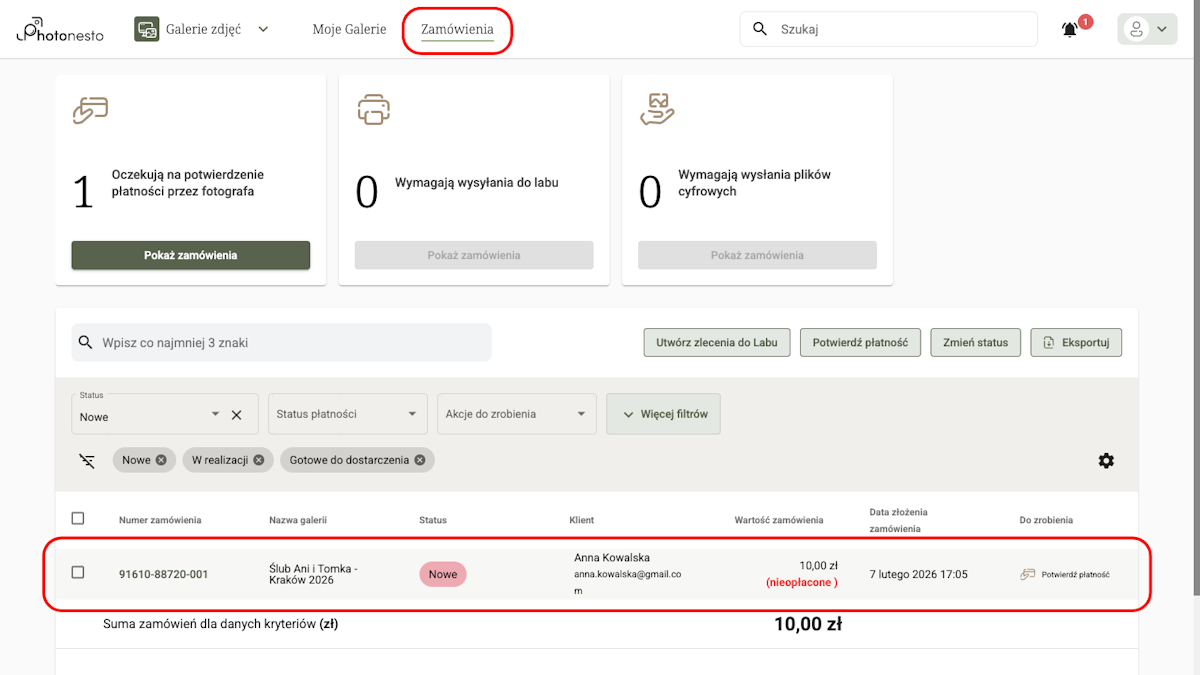
Gdy klient złoży zamówienie, zobaczysz je w sekcji Zamówienia w panelu fotografa. Na górze strony znajdziesz podsumowanie z trzema kafelkami:
Oczekują na potwierdzenie płatności - zamówienia, które wymagają potwierdzenia zapłaty
Wymagają wysyłania do labu - zamówienia gotowe do wysłania do laboratorium
Wymagają wysłania plików cyfrowych - zamówienia na pliki cyfrowe
Krok 2: Przejrzyj szczegóły zamówienia
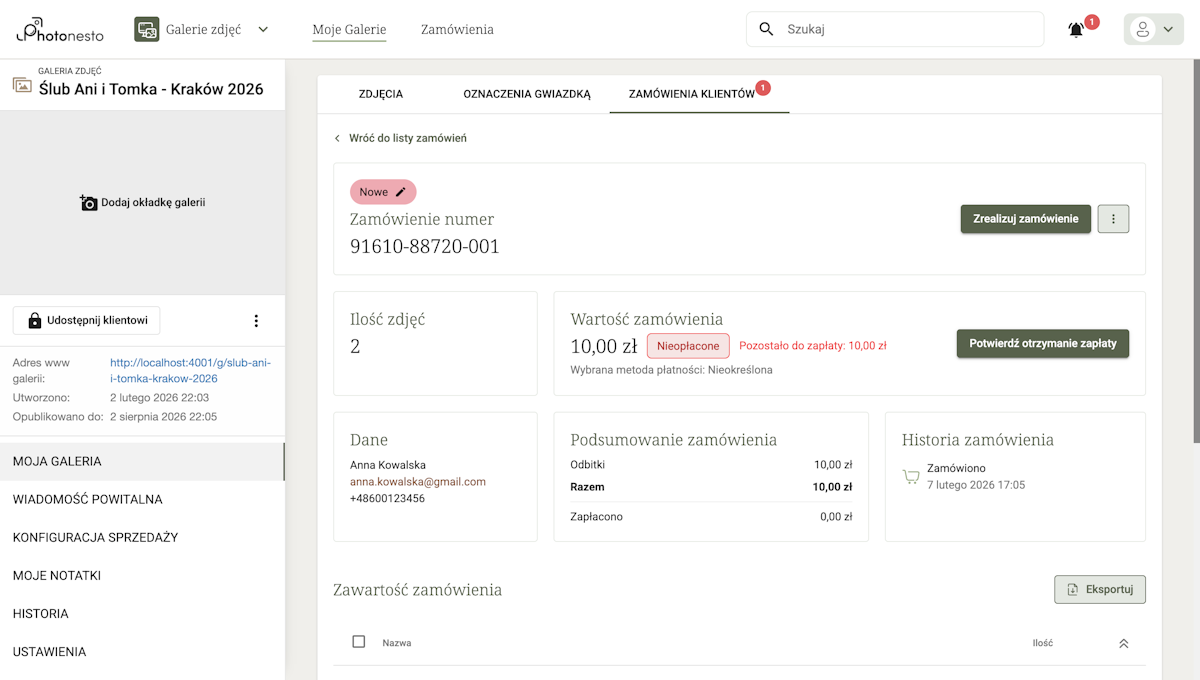
Kliknij numer zamówienia aby zobaczyć szczegóły. Na stronie zamówienia znajdziesz:
Status zamówienia i przycisk do jego zmiany
Ilość zdjęć w zamówieniu
Wartość zamówienia ze statusem płatności (Nieopłacone/Opłacone)
Dane klienta - imię, email, telefon
Podsumowanie finansowe - wartość, zapłacono
Historia zamówienia - chronologia zdarzeń
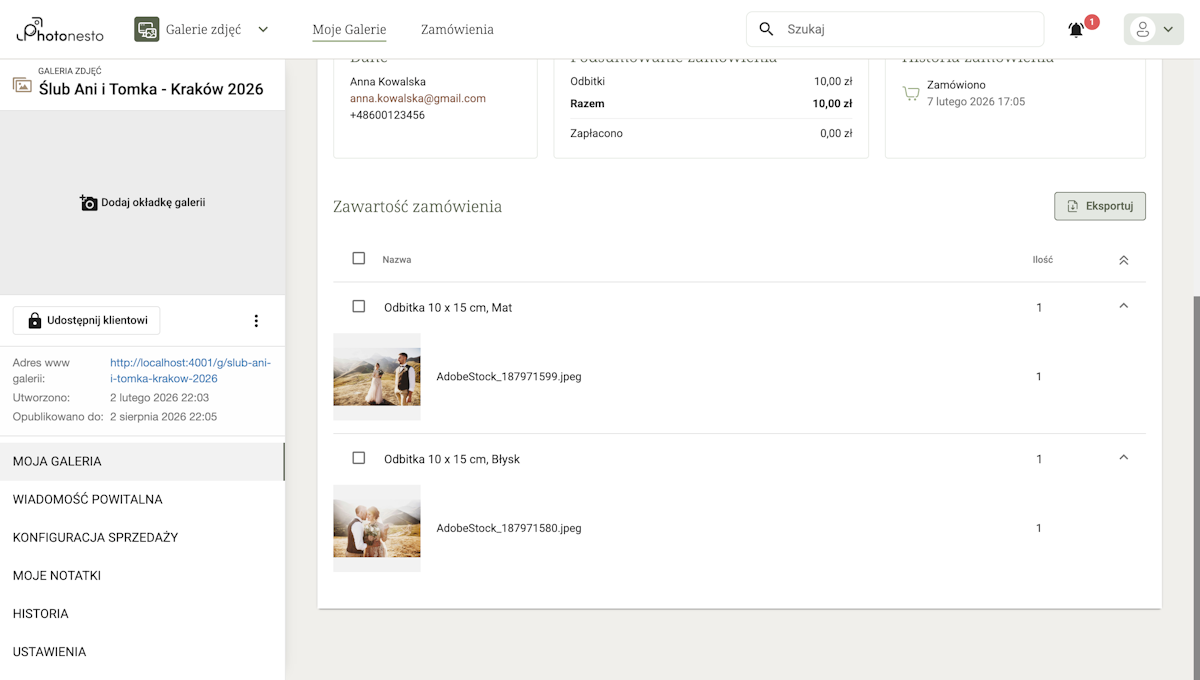
Zawartość zamówienia - lista produktów z miniaturkami zdjęć
Krok 3: Potwierdź płatność
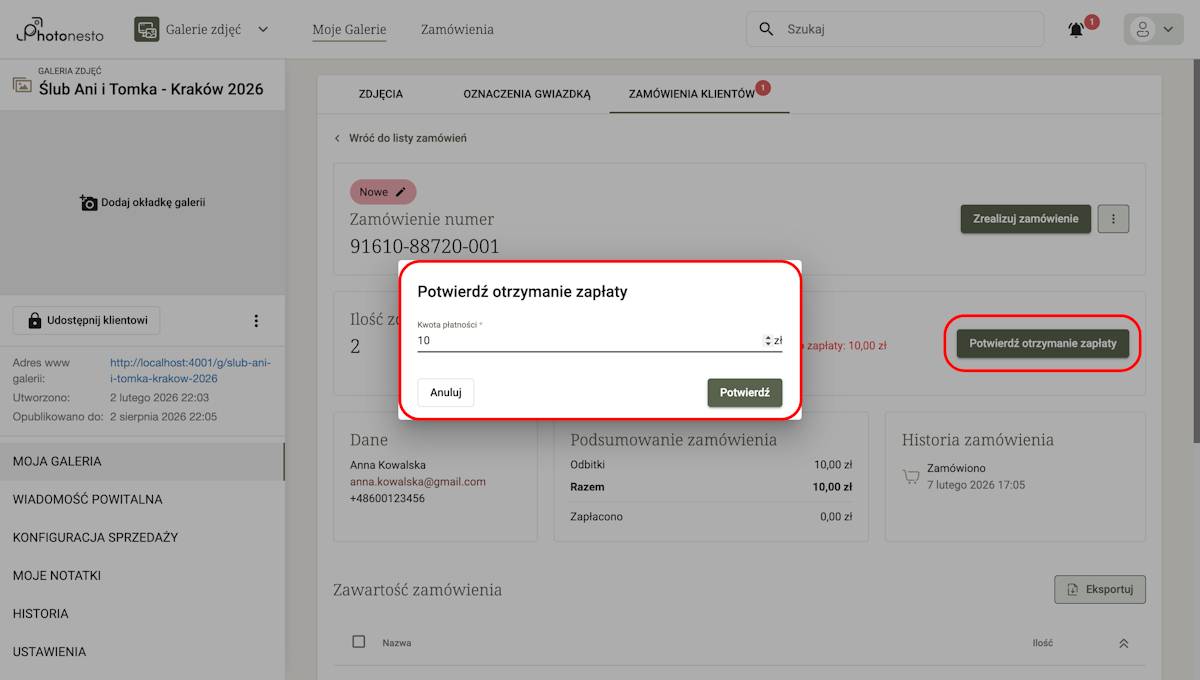
Nowe zamówienie ma status Nieopłacone. Kliknij przycisk Potwierdź otrzymanie zapłaty, aby oznaczyć zamówienie jako opłacone. Pojawi się dialog, w którym możesz potwierdzić kwotę płatności.
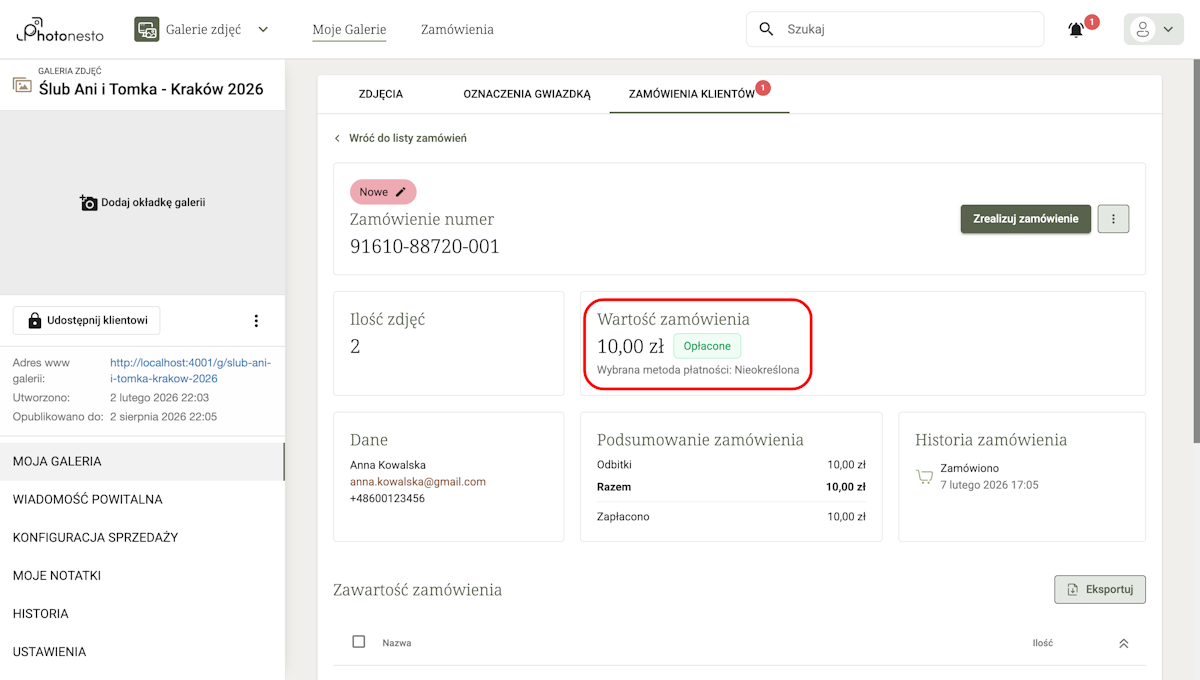
Po potwierdzeniu płatności status zmieni się na Opłacone.
Krok 4: Zrealizuj zamówienie
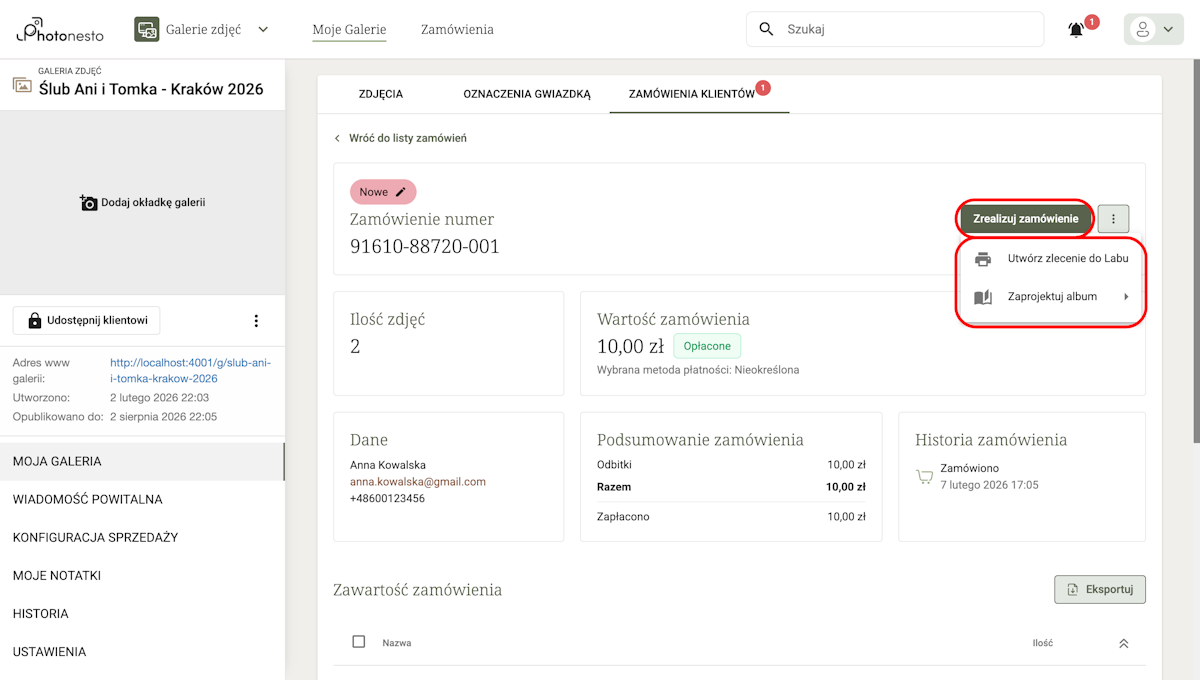
Kliknij przycisk Zrealizuj zamówienie. Pojawi się menu z opcjami:
Utwórz zlecenie do Labu - wyślij zamówienie do laboratorium fotograficznego
Zaprojektuj album - jeśli zamówienie zawiera album
Krok 5: Potwierdź realizację druku
Po wybraniu Utwórz zlecenie do Labu pojawi się dialog z listą produktów i przypisanymi realizacjami druku. Dla każdego produktu możesz zmienić sposób realizacji z dropdowna (np. Samodzielna realizacja, nPhoto, Crystal Albums).
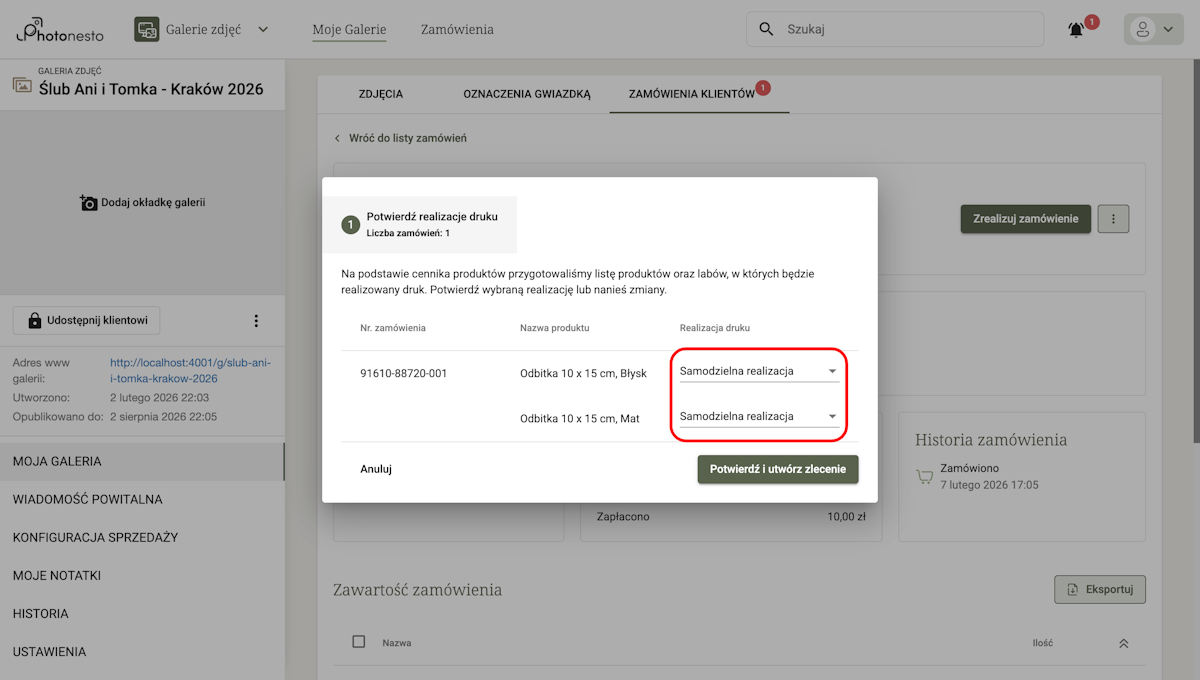
Kliknij Potwierdź i utwórz zlecenie aby finalnie zlecić realizację.
Wskazówka: Przy samodzielnej realizacji system pominie tworzenie zlecenia do laboratorium - po prostu zaktualizuj status zamówienia gdy wydrukujesz i wyślesz odbitki.
Monitorowanie zamówień
Photonesto pozwala śledzić status wszystkich zamówień w jednym miejscu.
Lista zamówień
Przejdź do sekcji Zamówienia w panelu fotografa. Na górze zobaczysz kafelki z liczbą zamówień wymagających Twojej uwagi. Poniżej znajdziesz tabelę ze wszystkimi zamówieniami, którą możesz filtrować po statusie, statusie płatności i akcjach do zrobienia.
Statusy zamówień
Każde zamówienie przechodzi przez następujące etapy:
| Status | Opis | Co robić? |
|---|---|---|
| Nowe | Klient złożył zamówienie | Potwierdź płatność, następnie zrealizuj zamówienie |
| W realizacji | Zamówienie jest w trakcie przetwarzania | Czekaj na realizację |
| Gotowe do dostarczenia | Zamówienie zrealizowane, czeka na wysyłkę | Wyślij do klienta |
| Zrealizowane | Zamówienie dostarczone do klienta | Zakończone |
Statusy druku
Niezależnie od statusu zamówienia, druk przechodzi przez własne etapy:
| Status druku | Opis |
|---|---|
| Opłacone | Zamówienie opłacone przez klienta, czeka na wysłanie do druku |
| Wysłane do druku | Zamówienie zostało wysłane do laboratorium |
| Gotowe | Druk zrealizowany przez laboratorium |
Wskazówka: System automatycznie wysyła e-maile do klientów przy zmianie statusu zamówienia.
Szczegóły zamówienia
Kliknij w numer zamówienia aby zobaczyć pełne szczegóły:
Status zamówienia i status płatności
Dane klienta (imię, email, telefon)
Listę produktów z miniaturkami zdjęć
Podsumowanie finansowe (wartość, zapłacono)
Historię zamówienia (chronologia zdarzeń)
Co widzi Twój klient
Zobaczmy jak proces zamawiania odbitek wygląda z perspektywy Twojego klienta.
Ważne: Aby klienci widzieli opcje zamawiania odbitek, musisz najpierw włączyć sprzedaż w ustawieniach galerii. Bez tego przyciski zamawiania nie będą widoczne.
1. Przeglądanie galerii
Klient wchodzi na Twoją galerię i przegląda zdjęcia.
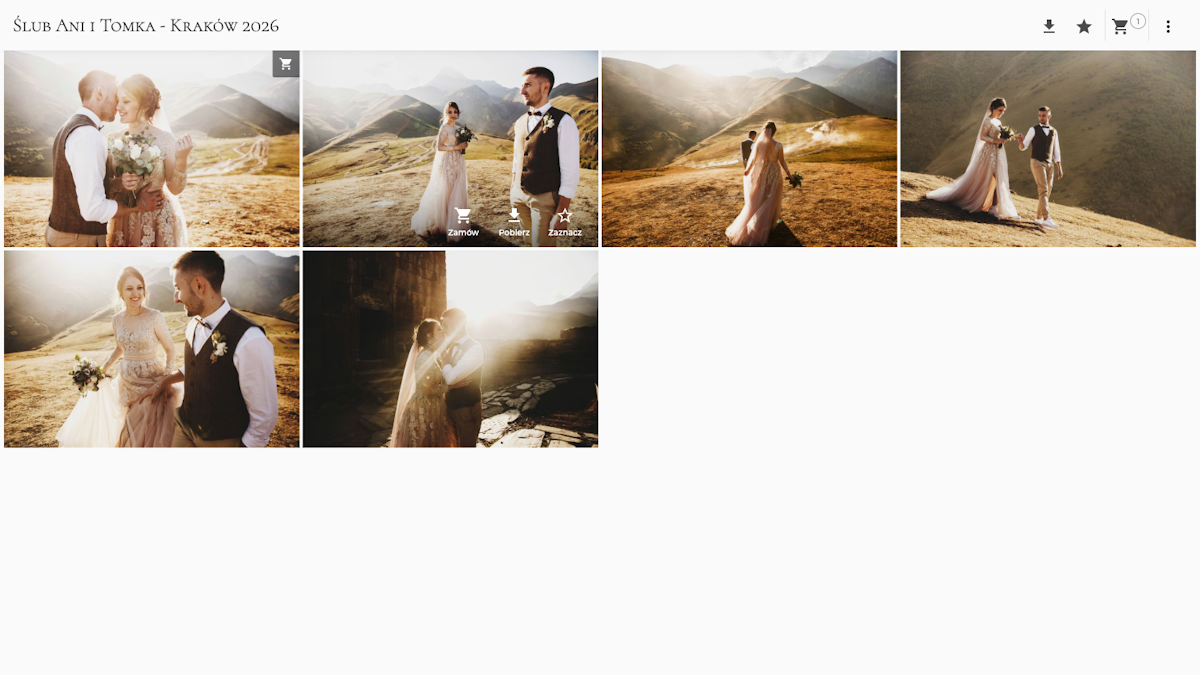
2. Wybór zdjęcia do zamówienia
Przy zdjęciu które mu się podoba, klient klika przycisk Zamów.
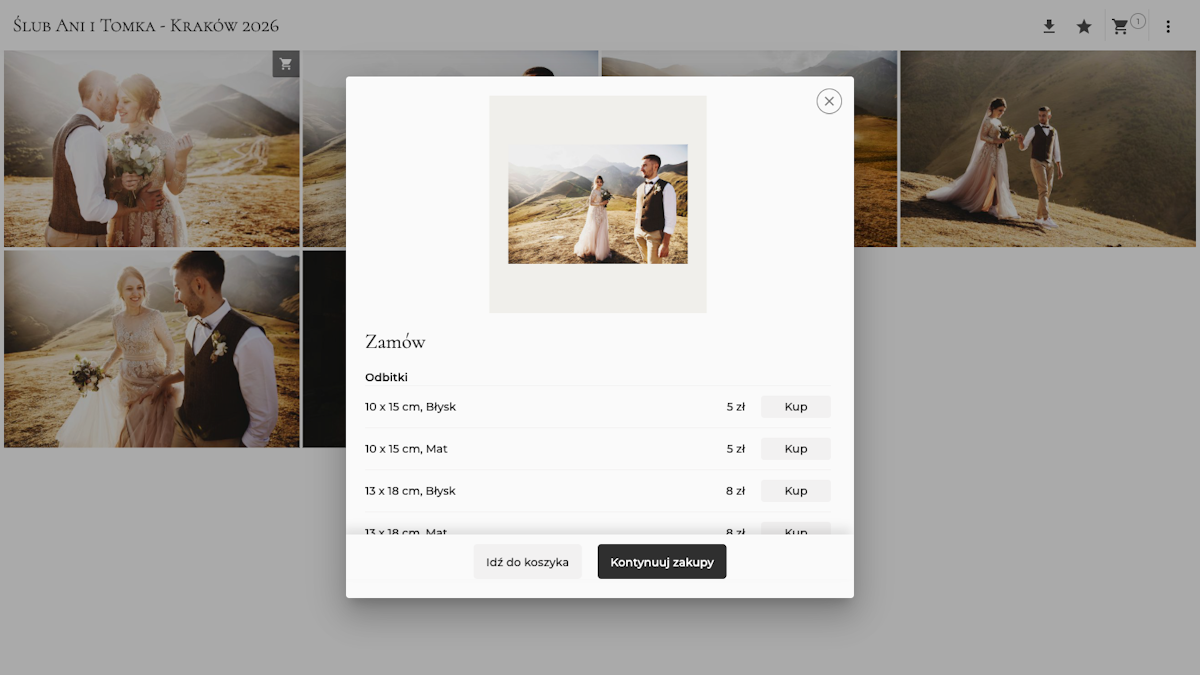
3. Wybór produktu
Pojawia się modal Zamów, w którym klient widzi listę dostępnych produktów z cenami. Produkty są podzielone na kategorie:
Odbitki - formaty z typem papieru (np. "10 x 15 cm, Błysk - 5 zł")
Produkty - produkty własne (np. albumy, fotoobrazy)
Klient klika Kup przy wybranym produkcie, a następnie może zwiększyć liczbę kopii przyciskami +/−.
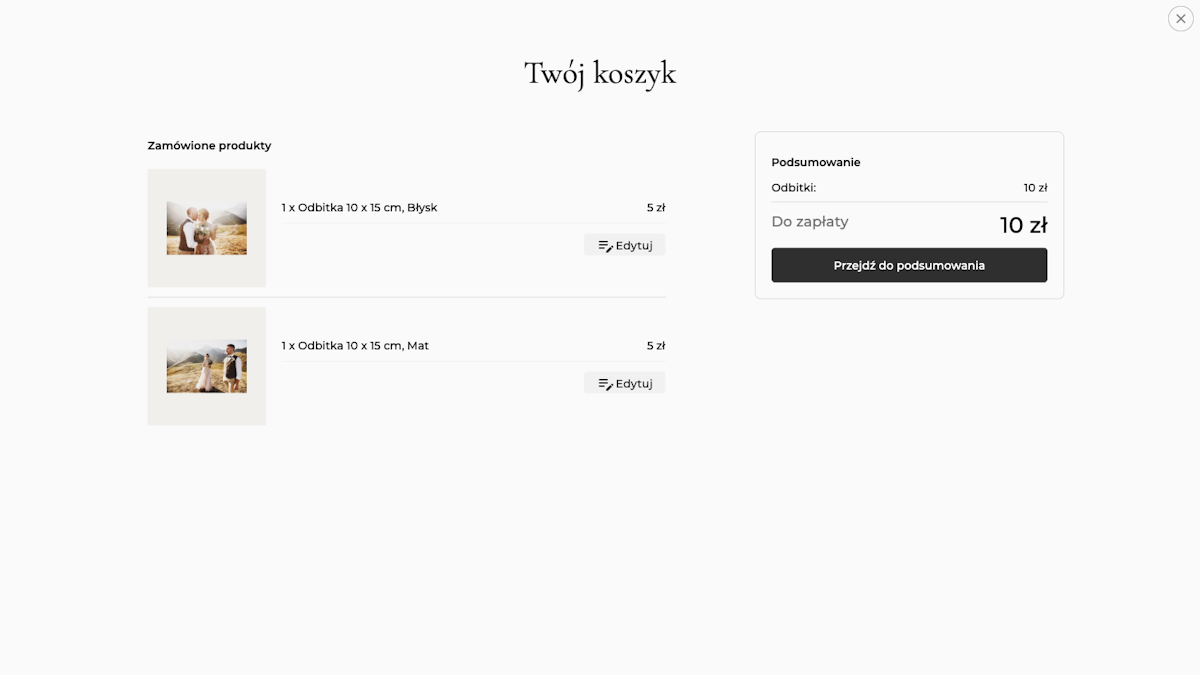
4. Koszyk
Klient może dodać produkty z wielu zdjęć. W koszyku widzi podsumowanie: listę zamówionych produktów z miniaturkami zdjęć, cenami i kwotą do zapłaty.
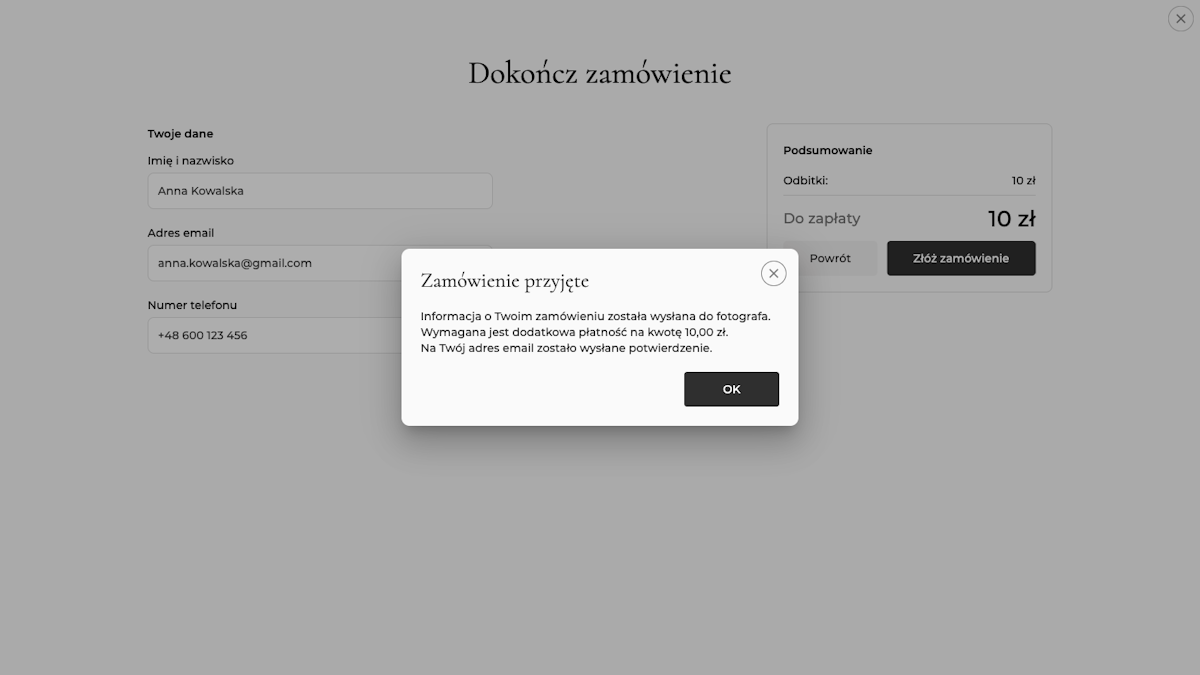
5. Dane kontaktowe i złożenie zamówienia
Po kliknięciu Przejdź do podsumowania klient podaje swoje dane kontaktowe:
Imię i nazwisko
Adres email
Numer telefonu
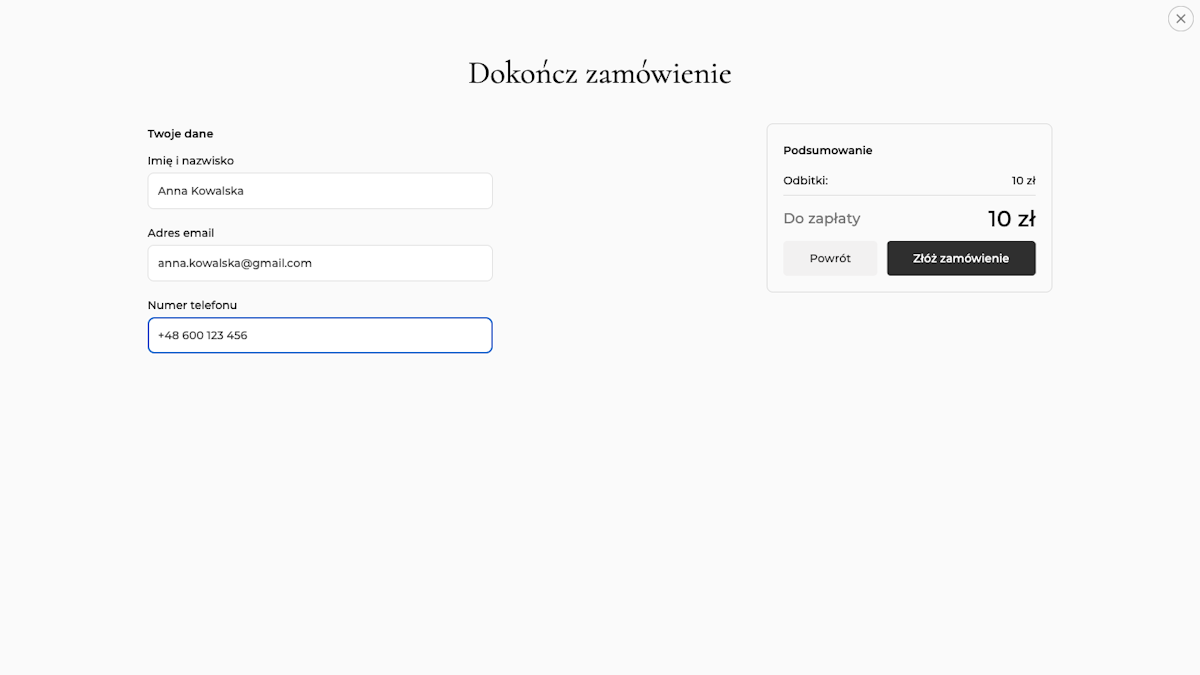
Po kliknięciu Złóż zamówienie pojawia się potwierdzenie z informacją o konieczności dokonania płatności.
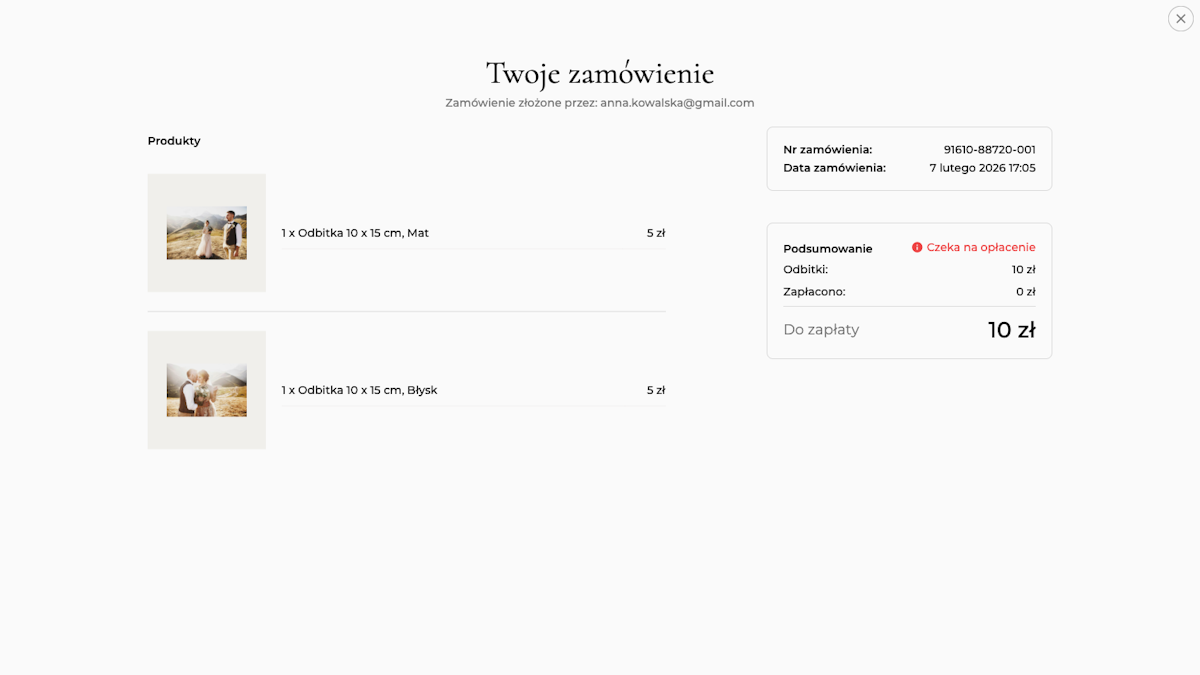
6. Podgląd zamówienia
Klient widzi stronę ze szczegółami swojego zamówienia: numer, datę, zamówione produkty, kwotę do zapłaty i status płatności.
Podsumowanie
Sprzedaż odbitek w Photonesto to prosty sposób na dodatkowy zarobek z Twoich zdjęć. Masz do wyboru dwa tryby realizacji:
Realizacja przez laboratorium
Aktywuj laboratorium - wybierz Crystal Albums lub nPhoto
Ustaw ceny - skonfiguruj cennik produktów niezależnie od cen laboratorium
Włącz sprzedaż w galerii - aby klienci mogli zamawiać
Oszczędzasz czas - minimum pracy po Twojej stronie
Samodzielna realizacja
Pełna kontrola - sam drukujesz i wysyłasz odbitki
Wyższa marża - cały zysk zostaje u Ciebie
Elastyczność - oferuj niestandardowe formaty i wykończenia
Personalizacja - dołącz własne materiały do przesyłki
Pro tip: Zacznij od jednego trybu i prostego cennika. Gdy zdobędziesz doświadczenie, możesz łączyć oba podejścia - realizację wydruku wybierasz osobno dla każdego produktu w cenniku.
Chcesz zacząć sprzedawać odbitki w swoich galeriach? Załóż darmowe konto w Photonesto i skonfiguruj sprzedaż.
